Cum editezi gratuit textul dintr-un PDF online, fără să refaci documentul
Află diferența dintre editarea directă a textului PDF și adăugarea unui text peste pagină, când ai nevoie de OCR și cum păstrezi aspectul documentului.
Verifică mai întâi dacă textul poate fi editat cu adevărat
Deschide PDF-ul și încearcă să selectezi un cuvânt. Dacă poți selecta cuvintele individual, fișierul conține probabil un strat de text. Dacă întreaga pagină se comportă ca o singură fotografie, este probabil o scanare și necesită mai întâi OCR.
Există și un al treilea caz: pagina conține text real, însă caracterele sunt împărțite în multe segmente mici sau folosesc un font încorporat pe care browserul nu îl poate reproduce exact. Cuvintele pot fi în continuare detectate, dar modificarea lor în siguranță necesită mai multă atenție.
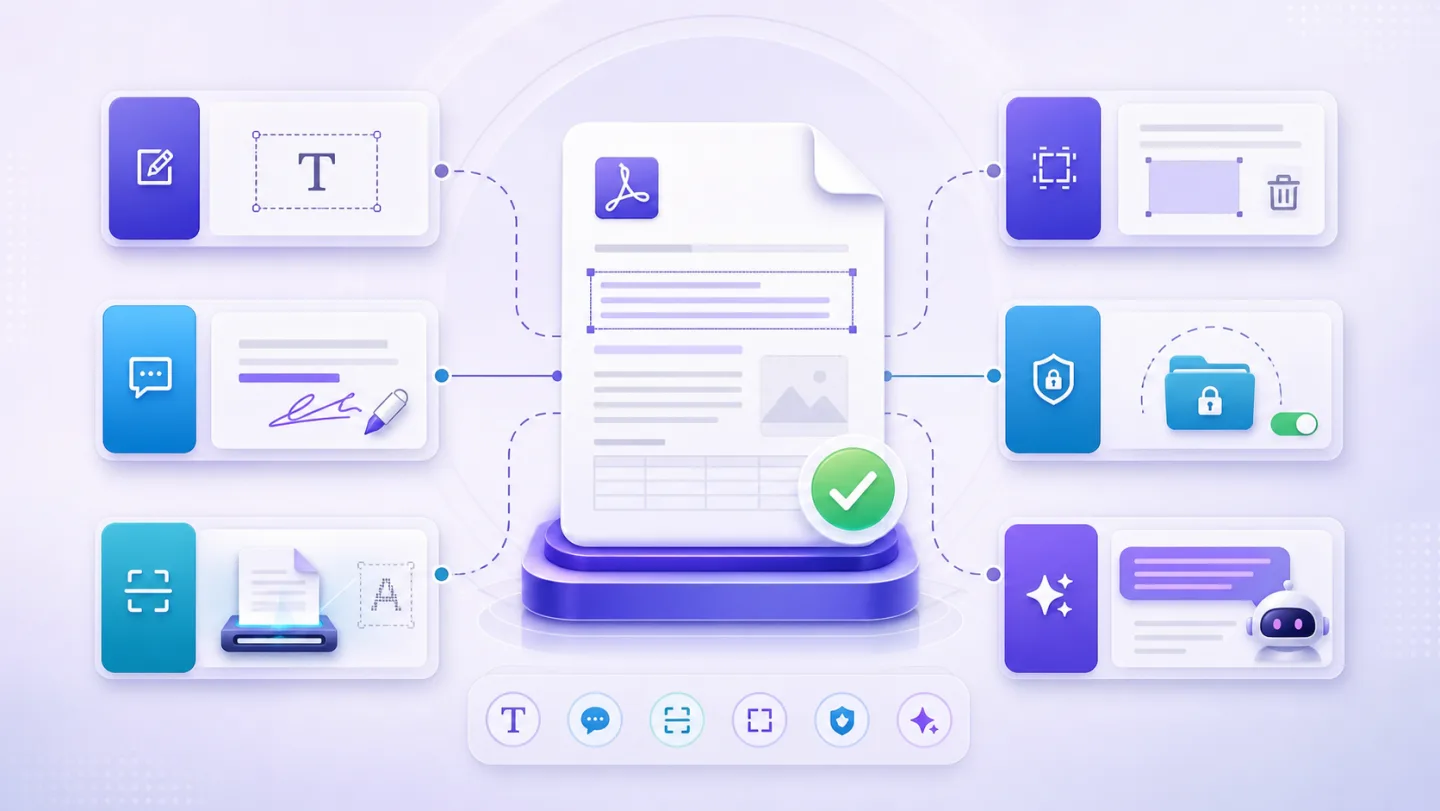
Editarea directă, adnotarea și conversia sunt procese diferite
| Metodă | Ce se modifică | Potrivită pentru | Riscul principal |
|---|---|---|---|
| Editarea textului PDF existent | Un bloc de text original detectat | Nume, date, corecții scurte | Fontul sau spațierea trebuie verificate |
| Adăugarea unei casete de text | Un strat nou deasupra paginii | Note, etichete, răspunsuri de tip formular | Textul original rămâne dedesubt |
| Acoperire și înlocuire | Un dreptunghi vizual plus text nou | O corecție vizibilă când editarea nativă nu reușește | Nu reprezintă eliminare structurală |
| Conversia PDF în Word | Întregul document devine un format cursiv | Rescrieri ample | Tabelele și geometria paginii se pot deplasa |
| OCR pentru o pagină scanată | Pixelii imaginii devin text recunoscut | Scanări și pagini fotografiate | Erorile de recunoaștere trebuie verificate |
Întrebarea importantă nu este doar „Pot scrie în acest PDF?”. Ci: „Modific conținutul original sau adaug doar un strat nou?”
Proces de editare care protejează aspectul paginii
- Păstrează PDF-ul original nemodificat, ca referință.
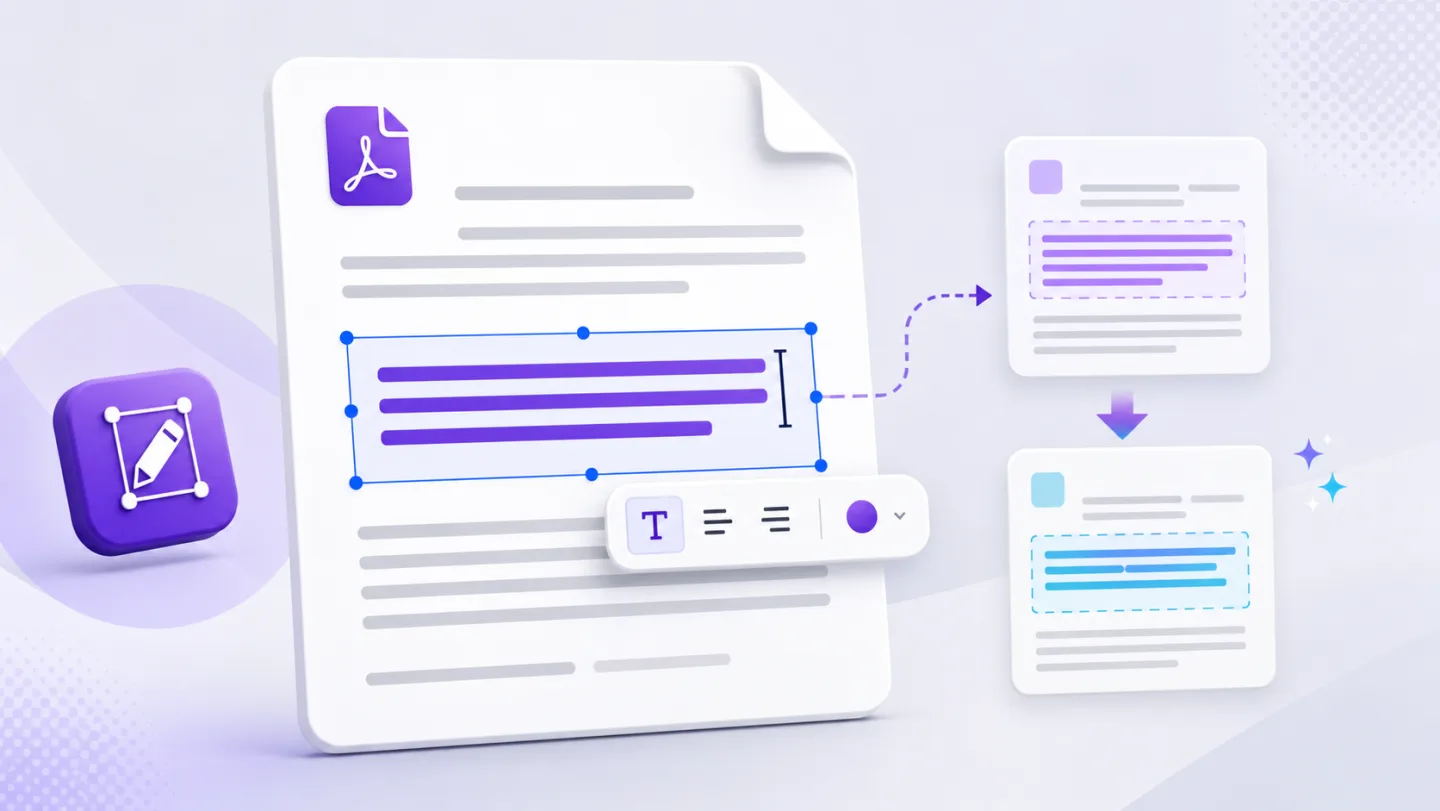
- Selectează cel mai mic bloc de text care include corecția.
- Păstrează familia de font, dimensiunea, grosimea, culoarea și alinierea detectate, atunci când sunt disponibile.
- Verifică rândul după editare. Un text de înlocuire mai lung se poate suprapune peste un preț, un chenar de tabel sau paragraful alăturat.
- Previzualizează toate paginile afectate, nu doar pagina pe care a început editarea.
- Exportă un fișier nou și redeschide-l înainte de a-l trimite.
UnoPDF identifică zonele de text existente prin Editare text. Pentru blocurile simple de text acceptate, procesul său de export structural poate elimina blocul original înainte de a desena înlocuirea aprobată. Codificările mai complexe folosesc intenționat o alternativă vizibilă, în loc să ghicească o instrucțiune PDF greșită.
De ce se schimbă uneori fonturile
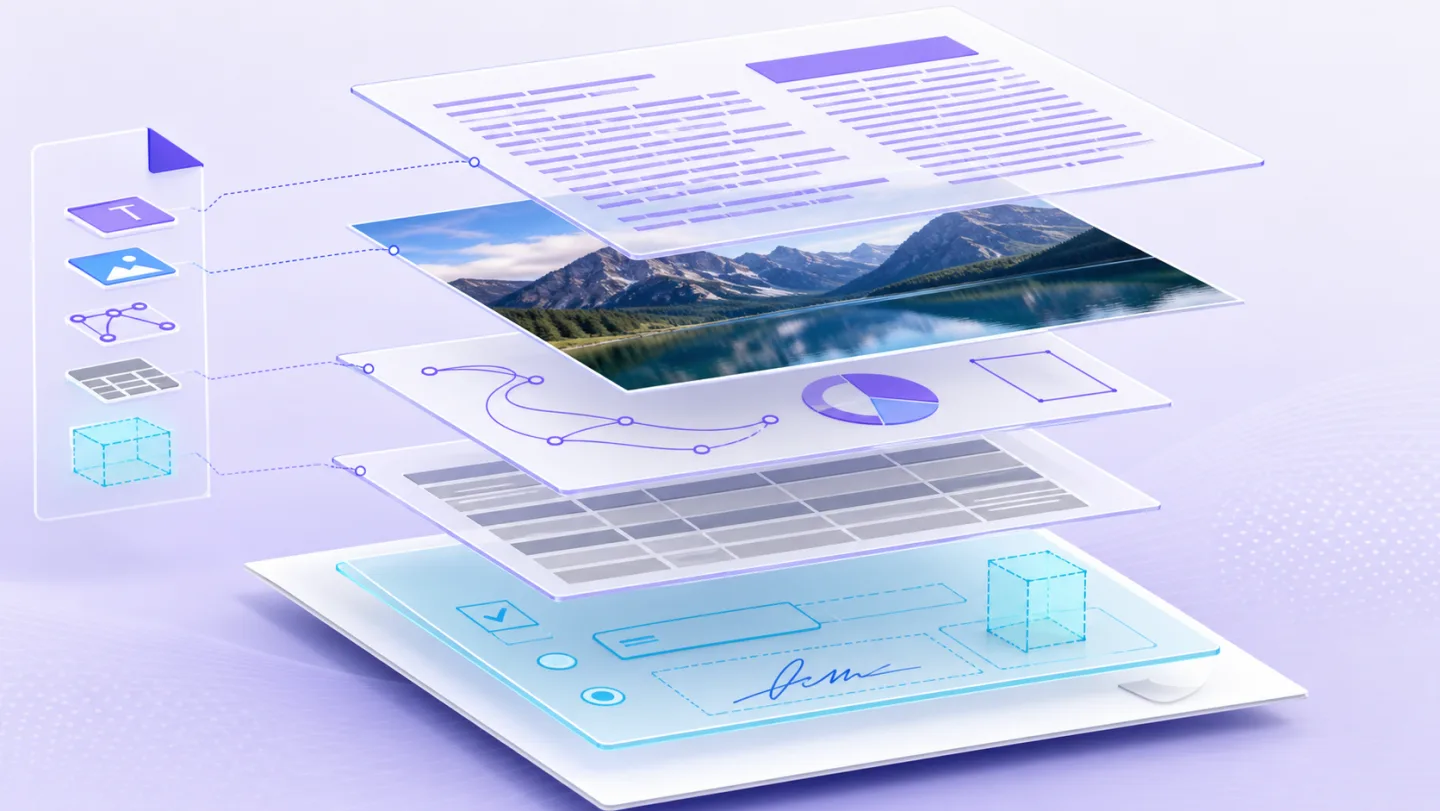
Un PDF poate încorpora numai caracterele utilizate în documentul original. Un fișier poate conține suficiente caractere dintr-un font pentru a afișa „Iunie”, dar nu suficiente pentru a scrie un nou nume de companie. Unele PDF-uri își redenumesc resursele de font, folosesc subseturi sau transformă literele în contururi vectoriale.
Prin urmare, „păstrarea fontului” poate avea mai multe rezultate:
- reutilizarea fontului încorporat real, când există glifele necesare;
- alegerea unui înlocuitor apropiat și potrivirea lățimii acestuia;
- păstrarea dimensiunii, grosimii, culorii și spațierii, cu avertizarea că familia de font s-a schimbat;
- refuzarea unei editări riscante și oferirea unei alternative vizuale.
Niciun editor nu poate crea glife lipsă dintr-un program de font incomplet. Comportamentul corect al produsului este ca înlocuirea să poată fi verificată înainte de utilizare.
Când AI accelerează editarea
Editarea manuală este cea mai bună pentru o singură corecție. AI devine util atunci când același rezultat trebuie aplicat pe multe pagini: înlocuirea unui nume vechi de companie, standardizarea datelor, schimbarea terminologiei sau rescrierea unui paragraf repetat.
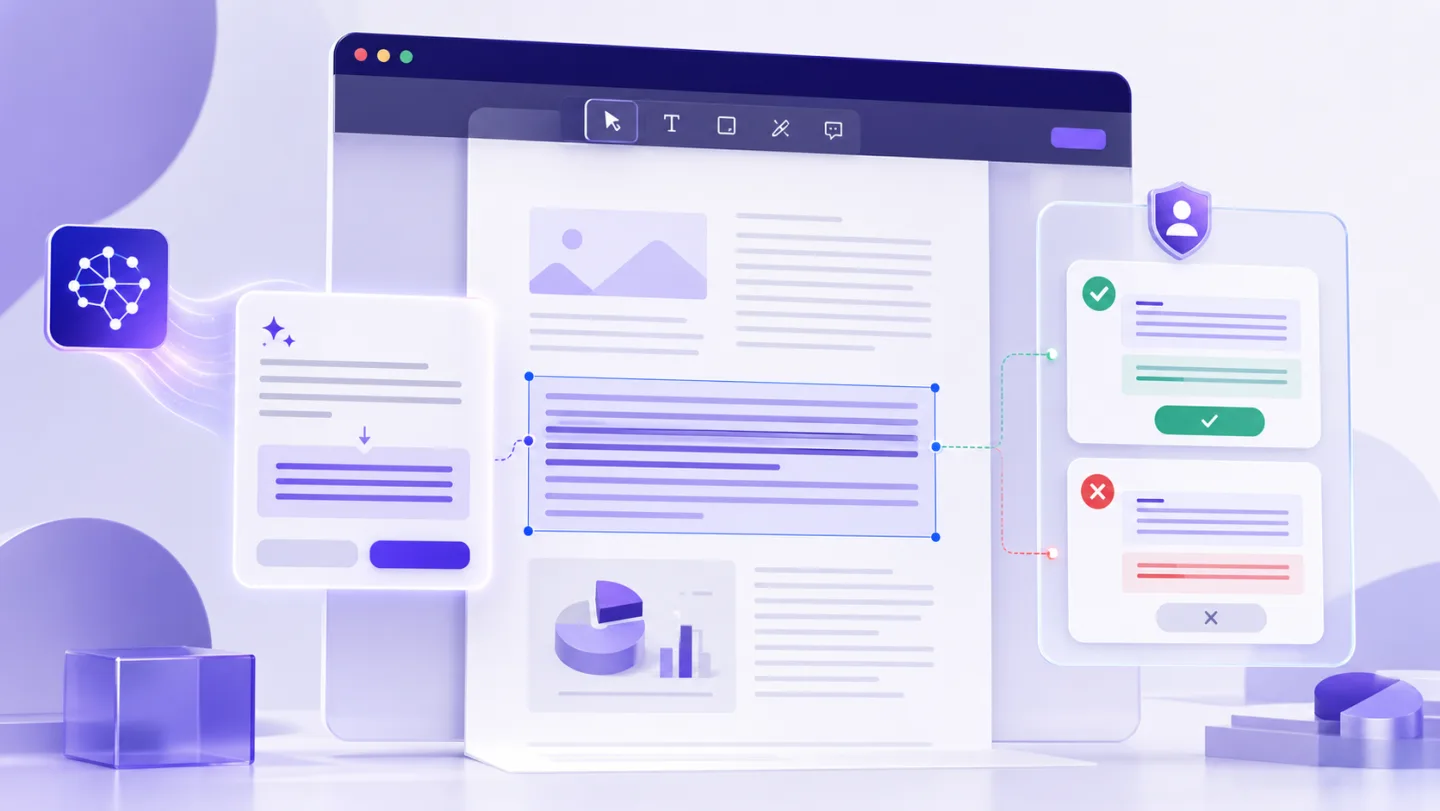
Un prompt bun este specific: „Înlocuiește fiecare apariție exactă a vechiului nume juridic cu noul nume juridic. Nu modifica adresele, totalurile sau textul care nu are legătură. Arată-mi fiecare înlocuire propusă înainte de aplicare.”
Pentru PDF-urile lizibile care au strat de text, Uno AI pregătește modificări care pot fi verificate, în loc să rescrie fișierul fără confirmare. Documentele scanate necesită mai întâi OCR. Consultă ghidul de prompturi AI pentru exemple reutilizabile.
„Gratuit” trebuie să descrie sarcina finalizată
Un editor gratuit util îți permite să deschizi fișierul, să faci o modificare manuală reală, să o previzualizezi și să exporți documentul fără să descoperi un filigran la ultimul pas. Pot exista totuși limite pentru dimensiunea fișierului, exporturile zilnice, acțiunile OCR sau AI, însă acestea ar trebui afișate înainte ca utilizatorul să investească timp.
Începe cu editorul UnoPDF gratuit. Dacă modificarea vizează o factură sau o pagină cu multe tabele, folosește lista de verificare pentru editarea facturilor PDF.
Deschide UnoPDF și începe cu modificarea de care ai nevoie.