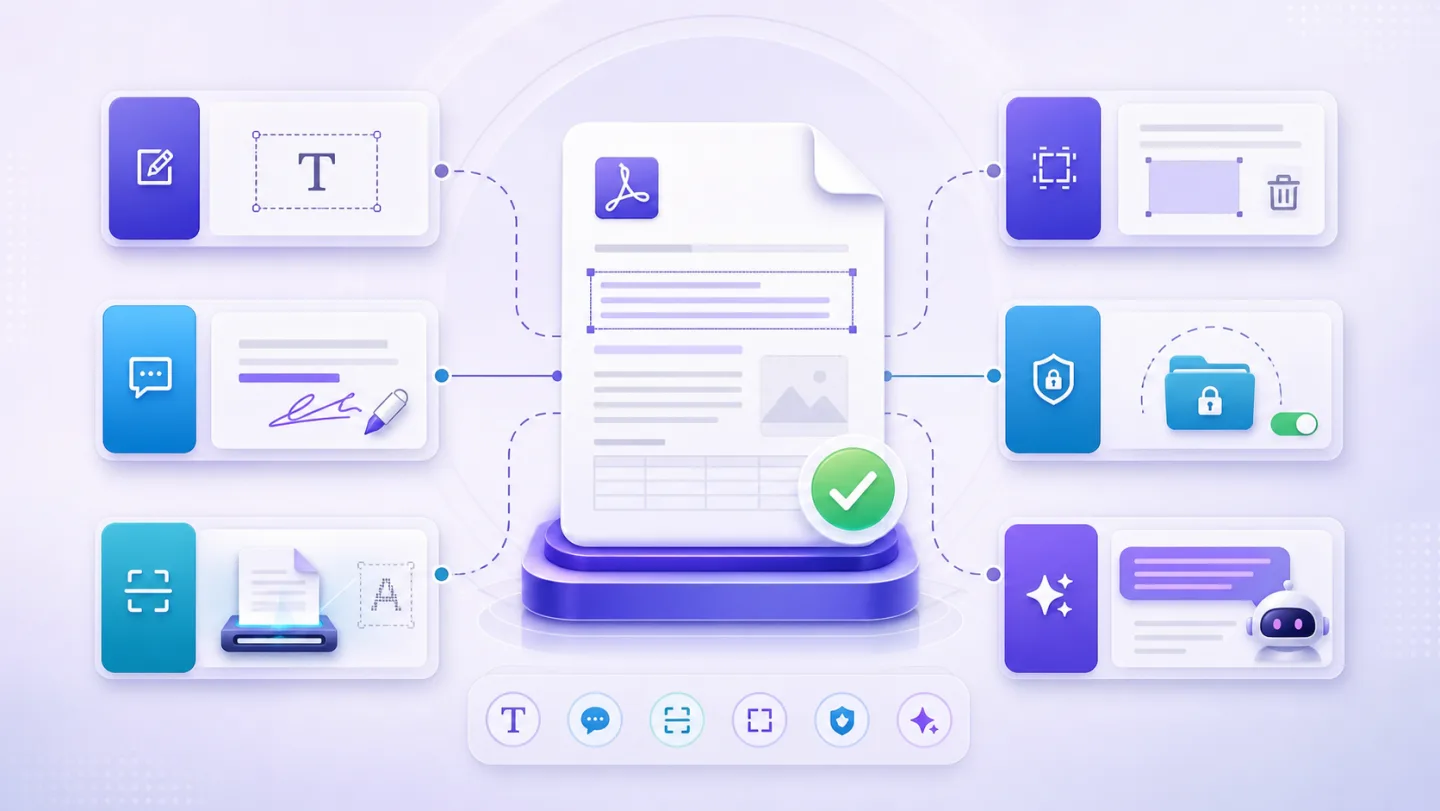
PDFs mit KI bearbeiten: Was möglich ist – und was geprüft werden muss
Praxisleitfaden zum Bearbeiten von PDFs mit KI: Textebenen, OCR, prüfbare Änderungen und der Unterschied zwischen PDF und Scan.
KI funktioniert am besten, wenn das PDF eine echte Textebene enthält
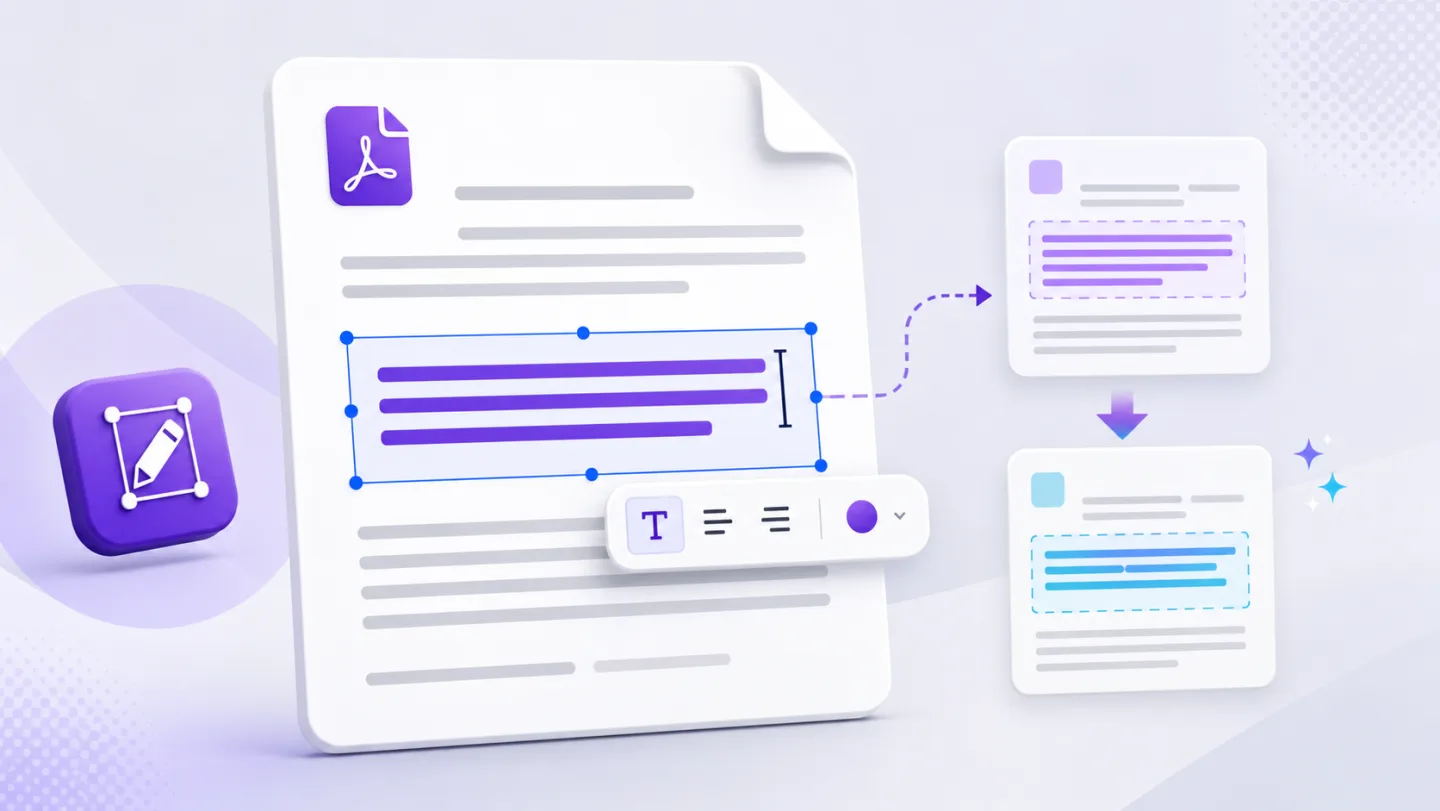
Viele geschäftliche PDFs enthalten auswählbaren Text. Bei solchen Dateien kann ein Editor Textblöcke erkennen, einen Änderungsvorschlag mit dem Original vergleichen und das bearbeitete Ergebnis wieder in den Dokumentenprozess einfügen.
Das unterscheidet sich grundlegend von einer gescannten Seite. Ein Scan ist ein Bild von Text und benötigt daher zuerst OCR, damit Text ausgewählt oder geändert werden kann. OCR ist hilfreich, kann aber Zeichen oder Wörter falsch erkennen. Eine Prüfung ist deshalb unverzichtbar.
KI für konkrete Ergebnisse einsetzen – nicht für blindes Umschreiben
Am hilfreichsten sind Anweisungen, die das gewünschte Ergebnis klar benennen: einen Firmennamen überall ersetzen, Datumsangaben vereinheitlichen, ausgewählten Text übersetzen oder eine bestehende Nachricht verständlicher formulieren.
- Formulieren Sie ein konkretes Ziel.
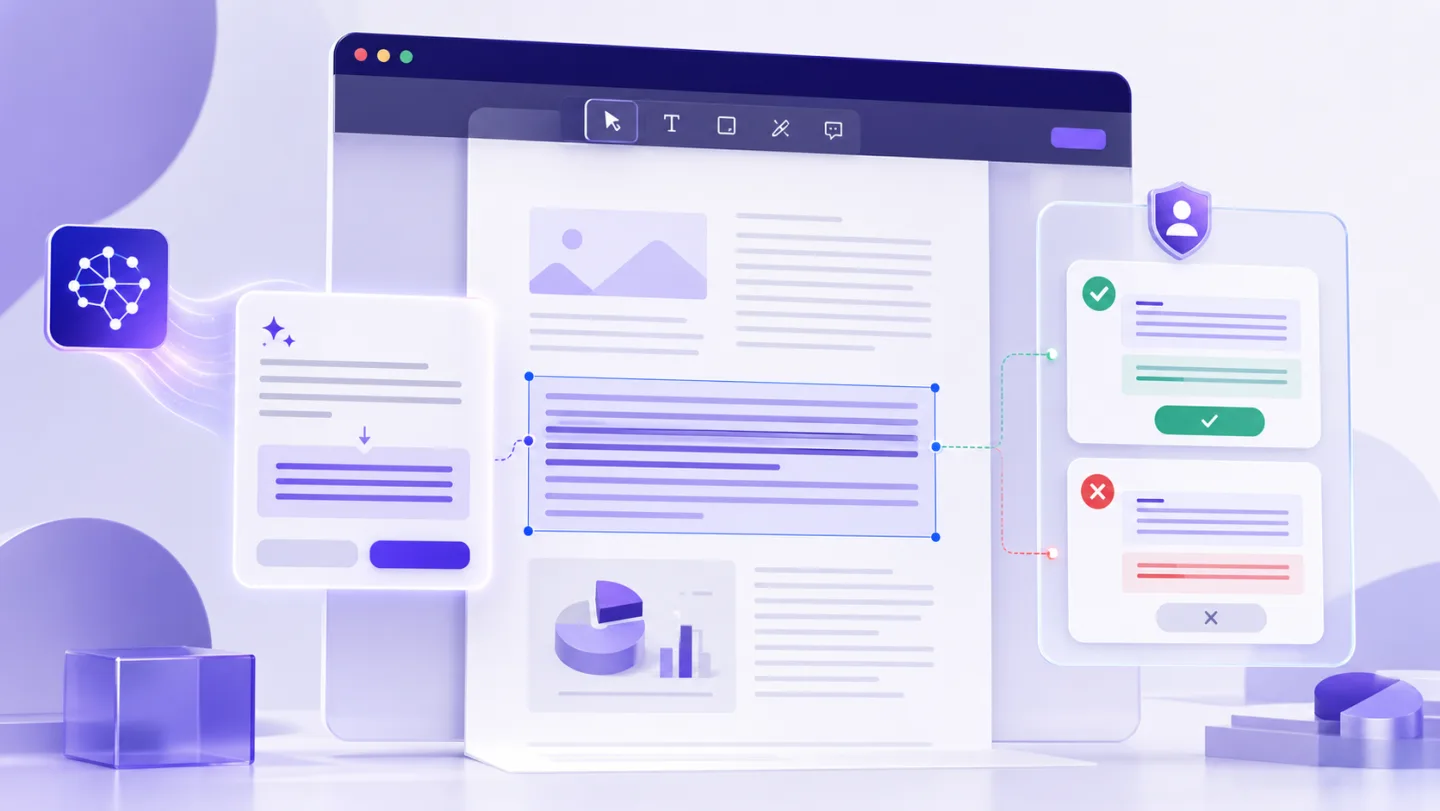
- Prüfen Sie die vorgeschlagenen Textblöcke, bevor Sie Änderungen übernehmen.
- Bewahren Sie das Original-PDF als Referenz auf.
- Exportieren Sie nach der Freigabe eine neue Version.
Text, Bilder und Vektoren klar unterscheiden
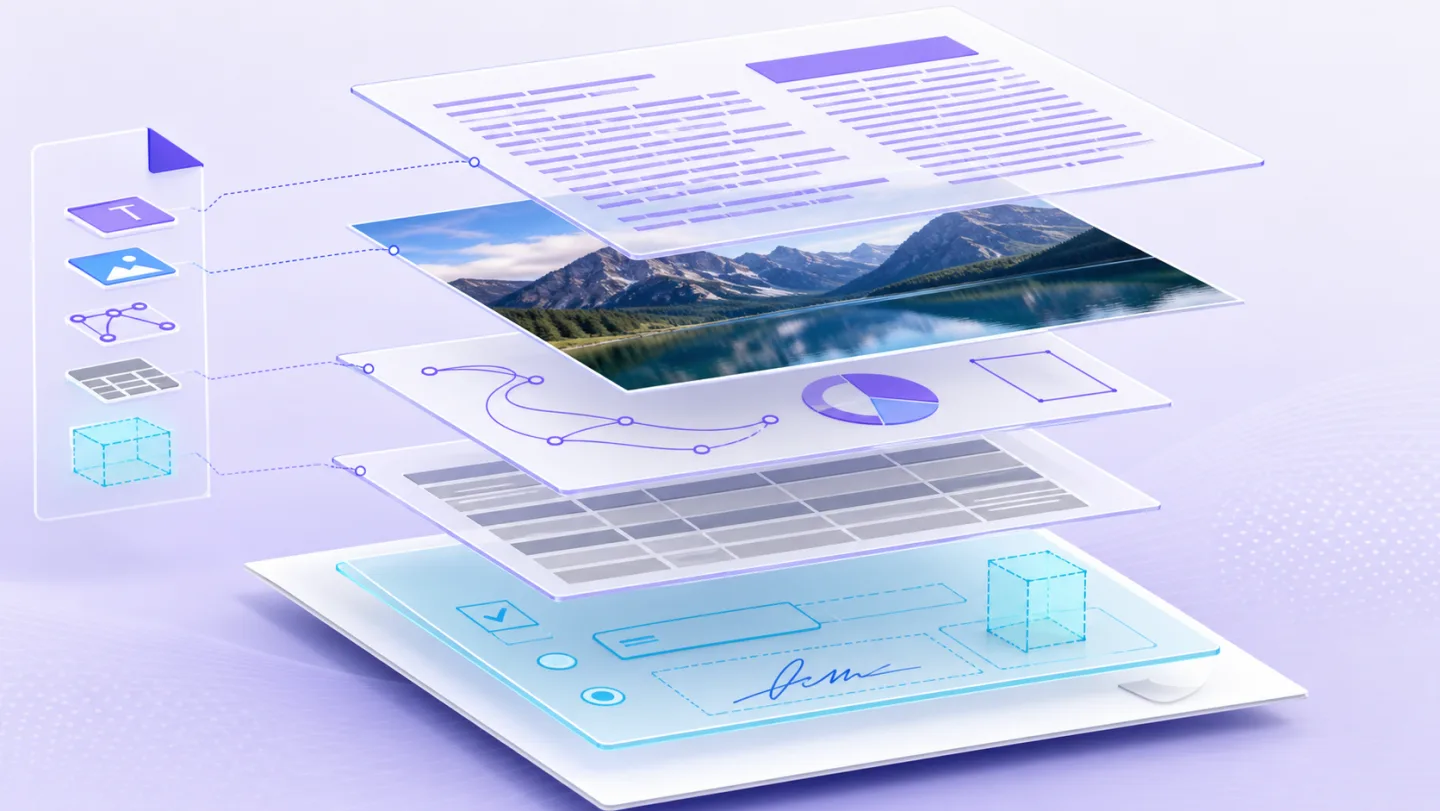
Eine PDF-Seite ist kein einzelnes flaches Bild. Sie kann Text, Rasterbilder, Vektorformen, Formulare und Anmerkungen enthalten. Ein zuverlässiger Editor erkennt, welcher Objekttyp geändert wird, statt zu behaupten, jede Markierung lasse sich auf exakt dieselbe Weise bearbeiten.
Wann KI nicht die endgültige Entscheidung treffen sollte
Verträge, Finanzberichte, regulierte Dokumente und gescannte Formulare müssen von Menschen geprüft werden. KI kann die Vorbereitung beschleunigen und wiederkehrende Aufgaben erkennen, sollte jedoch Fakten, Beträge, Daten, Namen oder rechtliche Formulierungen nicht unbemerkt ändern.
Ein praktischer Workflow mit UnoPDF
Öffnen Sie das PDF, wählen Sie den Text oder Workflow aus, den Sie ändern möchten, und geben Sie Uno ein konkretes Ziel vor. Prüfen Sie die vorgeschlagenen Änderungen und exportieren Sie erst, wenn das Ergebnis korrekt ist. Bei gescannten Seiten verwenden Sie zunächst OCR und kontrollieren den erkannten Text, bevor Sie umfassendere Änderungen vornehmen.
Öffnen Sie UnoPDF und beginnen Sie mit der Änderung, die Sie brauchen.