PDF-Text online kostenlos bearbeiten – ohne das Dokument neu aufzubauen
Erfahren Sie, wie Sie vorhandenen PDF-Text direkt ändern, wann OCR nötig ist und wie das umliegende Layout erhalten bleibt.
Prüfen Sie zuerst, ob der Text wirklich bearbeitbar ist
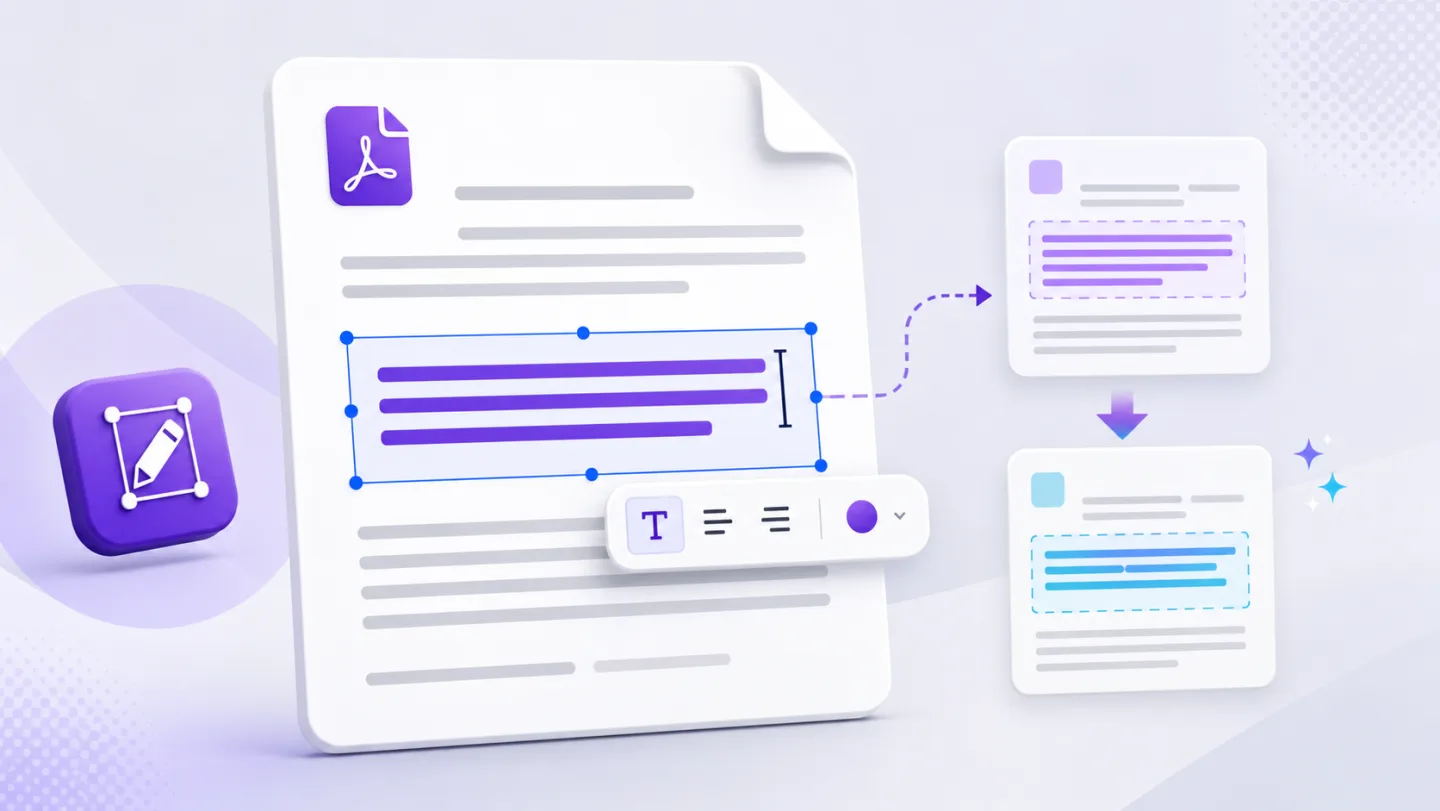
Öffnen Sie das PDF und versuchen Sie, ein Wort zu markieren. Lassen sich einzelne Wörter auswählen, enthält die Datei wahrscheinlich eine Textebene. Verhält sich die gesamte Seite wie ein einziges Foto, handelt es sich vermutlich um einen Scan, der zuerst OCR benötigt.
Es gibt noch einen dritten Fall: Die Seite enthält echten Text, doch die Zeichen sind in viele kleine Textsegmente aufgeteilt oder verwenden eine eingebettete Schrift, die Ihr Browser nicht exakt wiedergeben kann. Die Wörter sind weiterhin erkennbar, aber eine sichere Änderung erfordert mehr Sorgfalt.
Direkte Bearbeitung, Anmerkungen und Konvertierung sind unterschiedliche Arbeitsabläufe
| Methode | Was sich ändert | Am besten geeignet für | Hauptrisiko |
|---|---|---|---|
| Vorhandenen PDF-Text bearbeiten | Ein erkannter ursprünglicher Textblock | Namen, Daten, kurze Korrekturen | Schriftart oder Abstände müssen möglicherweise geprüft werden |
| Neues Textfeld hinzufügen | Eine neue Ebene über der Seite | Notizen, Beschriftungen, formularähnliche Antworten | Der Originaltext bleibt darunter bestehen |
| Überdecken und ersetzen | Ein sichtbares Rechteck plus neuer Text | Sichtbare Korrekturen, wenn die direkte Bearbeitung scheitert | Keine strukturelle Entfernung |
| PDF in Word konvertieren | Das gesamte Dokument wird in ein fließendes Format umgewandelt | Umfangreiche Überarbeitungen | Tabellen und Seitengeometrie können sich verschieben |
| Gescannte Seite per OCR erkennen | Bildpixel werden zu erkanntem Text | Scans und fotografierte Seiten | Erkennungsfehler müssen geprüft werden |
Die entscheidende Frage lautet nicht einfach: „Kann ich in dieses PDF schreiben?“ Sondern: „Ändere ich den ursprünglichen Inhalt oder füge ich nur eine neue Ebene hinzu?“
Ein Workflow für layout-sichere Änderungen
- Bewahren Sie das Original-PDF unverändert als Referenz auf.
- Wählen Sie den kleinsten Textblock aus, der die Korrektur enthält.
- Übernehmen Sie erkannte Schriftfamilie, Größe, Schriftschnitt, Farbe und Ausrichtung, wenn diese verfügbar sind.
- Prüfen Sie die Zeile nach der Änderung. Ein längerer Ersatztext kann mit einem Preis, Tabellenrand oder benachbarten Absatz kollidieren.
- Sehen Sie sich jede betroffene Seite in der Vorschau an, nicht nur die Seite, auf der die Bearbeitung begonnen hat.
- Exportieren Sie eine neue Datei und öffnen Sie sie erneut, bevor Sie sie versenden.
UnoPDF macht vorhandene Textziele über Text bearbeiten zugänglich. Bei unterstützten einfachen Textblöcken kann der strukturelle Exportpfad den Originalblock entfernen, bevor der bestätigte Ersatz eingefügt wird. Bei komplexeren Kodierungen wird bewusst eine sichtbare Alternative verwendet, statt fehlerhafte PDF-Anweisungen zu erraten.
Warum sich Schriftarten manchmal ändern
Ein PDF kann nur die Zeichen einer Schrift einbetten, die im ursprünglichen Dokument verwendet wurden. Eine Datei enthält möglicherweise genug von einer Schrift, um „Juni“ darzustellen, aber nicht genug für einen neuen Unternehmensnamen. Manche PDFs benennen ihre Schriftressourcen außerdem um, erstellen Teilsätze oder wandeln Buchstaben in Vektorpfade um.
„Schriftart beibehalten“ kann daher verschiedene Ergebnisse haben:
- die tatsächlich eingebettete Schrift wiederverwenden, wenn die benötigten Glyphen vorhanden sind;
- einen ähnlichen Ersatz wählen und dessen Breite anpassen;
- Größe, Schriftschnitt, Farbe und Abstände erhalten und darauf hinweisen, dass sich die Schriftfamilie geändert hat;
- eine riskante Bearbeitung ablehnen und eine sichtbare Alternative anbieten.
Kein Editor kann fehlende Glyphen aus einem unvollständigen Schriftprogramm erzeugen. Ein ehrliches Produktverhalten macht den Schriftersatz überprüfbar.
Wann KI die Bearbeitung beschleunigt
Für eine einzelne Korrektur ist die manuelle Bearbeitung am besten. KI wird sinnvoll, wenn dasselbe Ergebnis auf viele Seiten angewendet werden soll: einen alten Unternehmensnamen ersetzen, Datumsformate vereinheitlichen, Begriffe ändern oder einen wiederkehrenden Absatz umschreiben.
Ein guter Prompt ist konkret: „Ersetze jedes exakte Vorkommen des alten rechtlichen Unternehmensnamens durch den neuen rechtlichen Unternehmensnamen. Ändere keine Adressen, Summen oder nicht zusammenhängenden Texte. Zeige mir jede vorgeschlagene Ersetzung vor dem Anwenden.“
Bei gut lesbaren PDFs mit Textebene bereitet Uno AI überprüfbare Änderungen vor, statt die Datei stillschweigend umzuschreiben. Gescannte Dokumente benötigen zuerst OCR. Im Leitfaden für KI-Prompts finden Sie wiederverwendbare Beispiele.
Kostenlos sollte die abgeschlossene Aufgabe beschreiben
Ein sinnvoller kostenloser Editor lässt Sie die Datei öffnen, eine echte manuelle Änderung vornehmen, eine Vorschau prüfen und exportieren, ohne erst beim letzten Schritt ein Wasserzeichen zu entdecken. Einschränkungen bei Dateigröße, täglichen Exporten, OCR oder KI-Aktionen können weiterhin gelten, sollten aber sichtbar sein, bevor Nutzer Zeit investieren.
Starten Sie mit dem kostenlosen UnoPDF-Editor. Wenn Sie eine Rechnung oder eine Seite mit vielen Tabellen ändern, verwenden Sie die gezieltere Checkliste zum Bearbeiten von Rechnungs-PDFs ohne Layoutfehler.
Öffnen Sie UnoPDF und beginnen Sie mit der Änderung, die Sie brauchen.